- 一页一块:页号胶囊是 PDF 物理页序(1–21);幻灯片上印的页码可能另有编号,以胶囊为准。
- 逐句对照:蓝色左框内是西语原句(逐字照抄,含原文笔误),下面带「中」字标的是中文翻译;项目符号统一用 • 表示。
- 提示框:绿色「考点」= 这页怎么考;红色「陷阱」= 易错点与原文勘误;紫色「记忆钩子」= 口诀;橙色「补充」= 前后页串联。
- 术语悬停:西语句里带浅蓝底的词,鼠标停上去出中文;中文句里带虚下划线的词,停上去出西语原词。
- 公式:一律用本地 MathJax 渲染(断网也能显示),每个公式下附「符号 / 西语读法 / 中文含义」三列小表——口语考试念的就是这一列。
一、全课地图与网络命名空间
p.1–p.4Aislamiento de procesos y modos de red en Docker (I) · 进程隔离与 Docker 网络模式(一)
▸ 原页截图 p.1(模块封面)
BLOQUE II — CONTENEDORES Y ORQUESTACIÓN
第二模块——容器与编排。
Aislamiento de procesos y modos de red en Docker (I)
Docker 中的进程隔离与网络模式(第一部分)。
Duración: 2 horas — primera sesión con práctica guiada
时长:2 小时——第一次带引导实验(practica guiada)的课。
Objetivos de esta sesión · 本课目标
▸ 原页截图 p.2
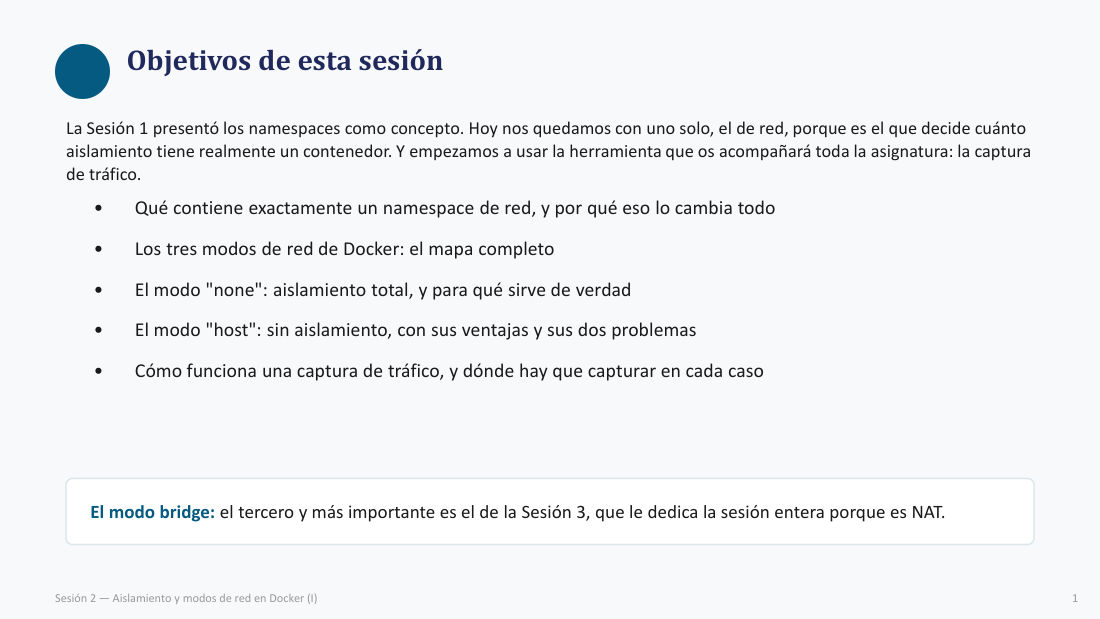
La Sesión 1 presentó los namespaces como concepto. Hoy nos quedamos con uno solo, el de red, porque es el que decide cuánto
第 1 课把 namespace 当作概念介绍过。今天我们只留下一个——网络 namespace,因为它才真正决定一个
Y empezamos a usar la herramienta que os acompañará toda la asignatura: la
同时开始使用一件会陪伴你们整门课的工具:
• Qué contiene exactamente un
• 一个网络 namespace 里究竟装了什么,为什么这一点改变一切。
• Los tres modos de red de Docker: el mapa completo
• Docker 的三种网络模式:完整地图。
• El modo "none":
• 「none」模式:完全
• El modo "host": sin
• 「host」模式:没有
• Cómo funciona una
•
El modo
第三种、也是最重要的
Qué hay dentro de un namespace de red · 一个网络 namespace 里有什么(比你想的多)
▸ 原页截图 p.3
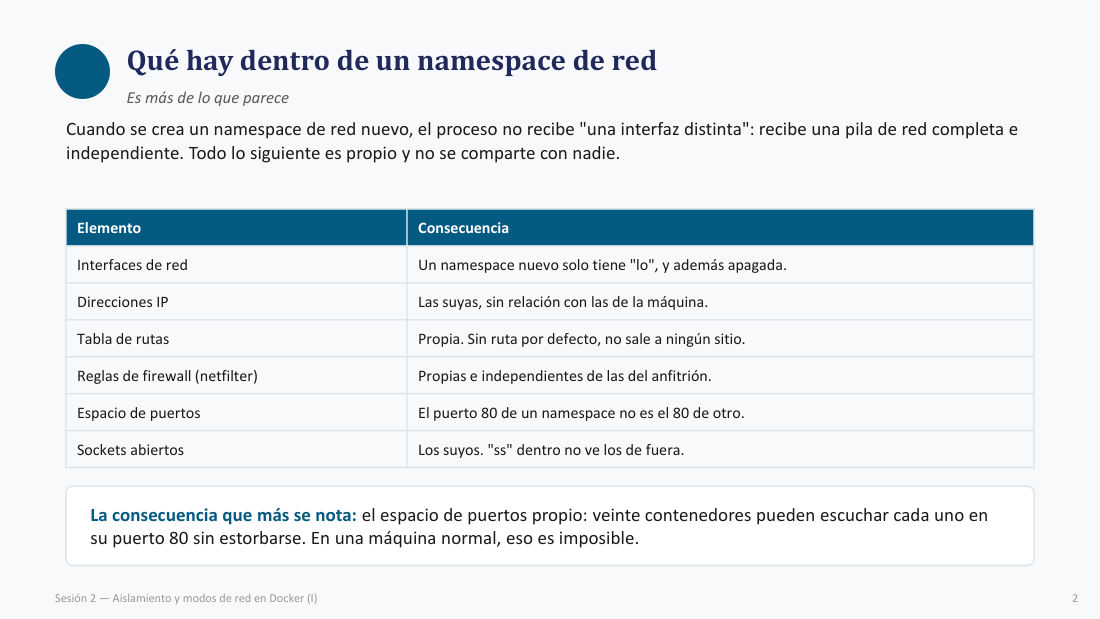
Cuando se crea un
新建一个网络 namespace 时,进程拿到的不是「一块不同的
Todo lo siguiente es propio y no se comparte con nadie.
下面这些东西全部归它自己所有,不跟任何人共享。
Interfaces de red → Un namespace nuevo solo tiene "lo", y además apagada.
网络接口 → 新 namespace 里只有一个「lo」,而且还是关闭状态(DOWN)。
Direcciones IP → Las suyas, sin relación con las de la máquina.
IP 地址 → 自己的地址,与本机地址毫无关系。
Tabla de rutas → Propia. Sin ruta por defecto, no sale a ningún sitio.
路由表 → 自己的。没有默认路由,哪儿也去不了。
Reglas de firewall (netfilter) → Propias e independientes de las del anfitrión.
防火墙规则(netfilter)→ 自己的,且独立于宿主机(anfitrión)的规则。
Espacio de puertos → El
端口空间 → 一个 namespace 的
Sockets abiertos → Los suyos. "ss" dentro no ve los de fuera.
已打开的 socket → 自己的。在里面跑 ss 看不到外面的。
La consecuencia que más se nota: el
最直观的后果是「各自的
En una máquina normal, eso es imposible.
在一台普通机器上,这是不可能的。
| 要素(Elemento) | 中文 | 新建后默认状态 |
|---|---|---|
| interfaces | 网络接口 | 只有 lo,且 DOWN |
| direcciones IP | IP 地址 | 无(除 127.0.0.1/8) |
| tabla de rutas | 路由表 | 空,无默认路由 |
| netfilter | 防火墙规则 | 独立一套,与宿主机无关 |
| espacio de puertos | 端口空间 | 各自独立,可重复用 80 |
| sockets | 套接字 | 只看得到自己的 |
El mapa: los tres modos de red · 地图:三种网络模式(两个极端加一个折中)
▸ 原页截图 p.4(三色卡片 · 默认展开)
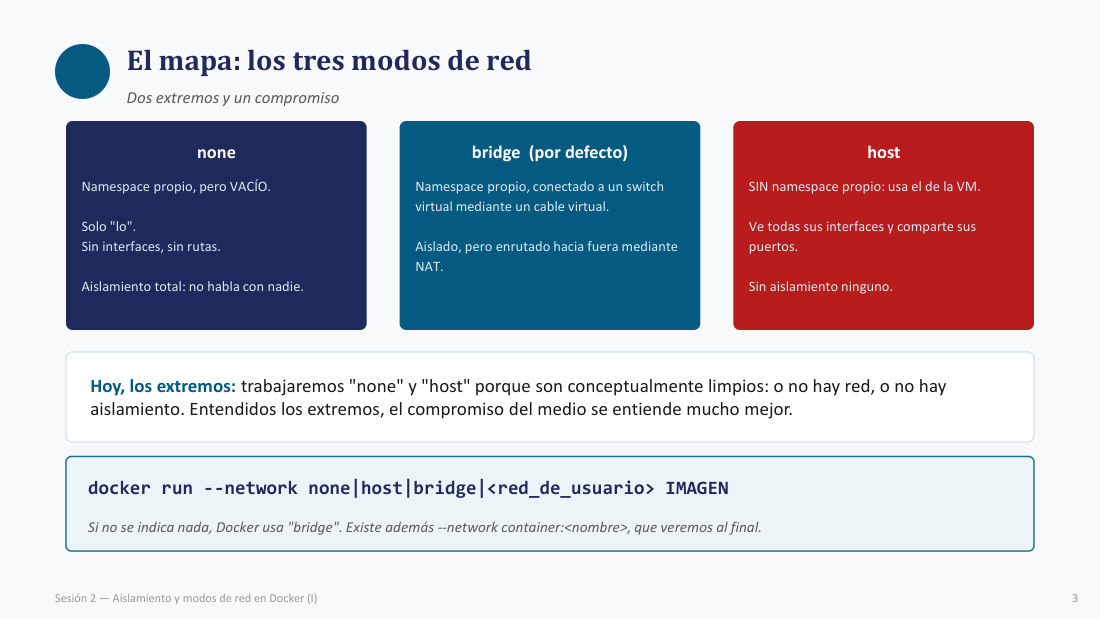
none — Namespace propio, pero VACÍO.
none —— 有自己的 namespace,但是空的。
Solo "lo". Sin interfaces, sin rutas.
只有「lo」。没有接口,没有路由。
Aislamiento total: no habla con nadie.
完全隔离:跟谁都不通信。
Aislado, pero enrutado hacia fuera mediante
被隔离,但通过
host — SIN namespace propio: usa el de la VM.
host —— 没有自己的 namespace:直接用虚拟机的那个。
Ve todas sus interfaces y comparte sus puertos.
能看到虚拟机的所有网卡,并共享它的端口。
Sin
完全没有
Hoy, los extremos: trabajaremos "none" y "host" porque son conceptualmente limpios: o no hay red, o no hay
今天先看两个极端:我们练「none」和「host」,因为它们在概念上最干净——要么没有网络,要么没有
Entendidos los extremos, el compromiso del medio se entiende mucho mejor.
把两端搞懂了,中间那个折中方案就好理解多了。
docker run --network none|host|bridge|<red_de_usuario> IMAGEN
Si no se indica nada, Docker usa "
如果什么都不写,Docker 用「
Existe además --network container:<nombre>, que veremos al final.
另外还有 --network container:<nombre>,我们最后会看到。
二、两个极端:none 与 host
p.5–p.9Modo "none": aislamiento total · none 模式:完全隔离,以及它到底有什么用
▸ 原页截图 p.5
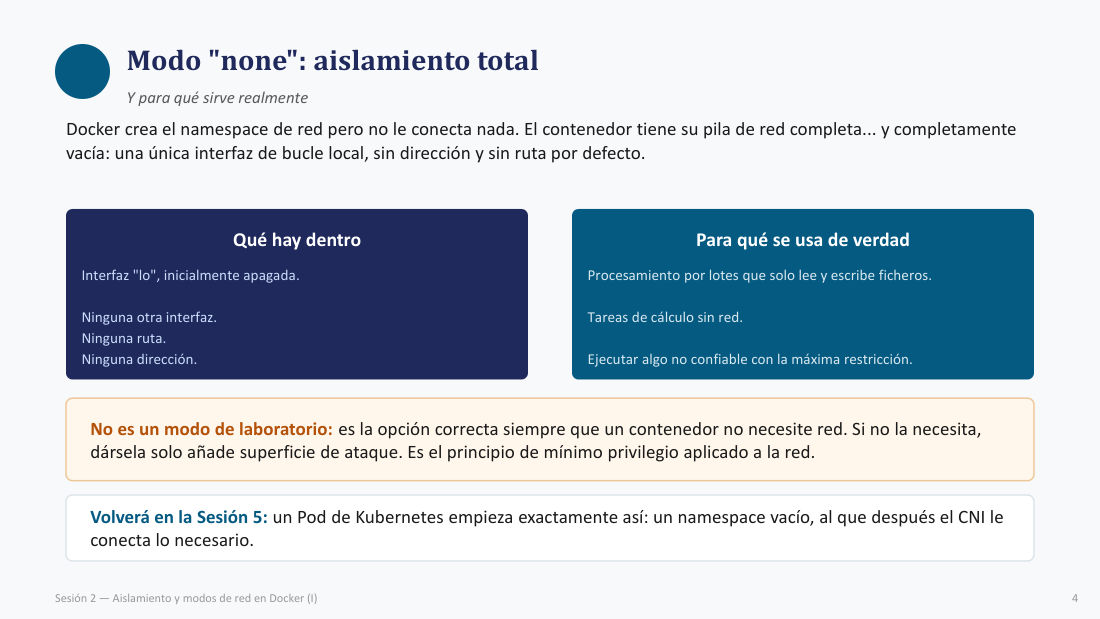
Docker crea el
Docker 会创建网络 namespace,但不给它接任何东西。
El
Qué hay dentro — Interfaz "lo", inicialmente apagada.
里面有什么 —— 一个「lo」接口,初始是关闭的。
Ninguna otra
没有别的
Ninguna ruta.
没有任何路由。
Ninguna dirección.
没有任何地址。
Para qué se usa de verdad — Procesamiento por lotes que solo lee y escribe ficheros.
真正的用途 —— 只读写文件的批处理任务。
Tareas de cálculo sin red.
不需要网络的计算任务。
Ejecutar algo no confiable con la máxima restricción.
以最高限制级别运行不可信的代码。
No es un modo de laboratorio: es la opción correcta siempre que un
它不是「实验室玩具模式」:只要
Si no la necesita, dársela solo añade superficie de ataque.
不需要网络却给网络,只会增加攻击面。
Es el principio de
这就是把「
Volverá en la Sesión 5: un
第 5 课还会见到它:Kubernetes 的
Tarea — explorar el modo none · 实验:亲手摸一摸 none 模式
▸ 原页截图 p.6(实验命令 · 默认展开)
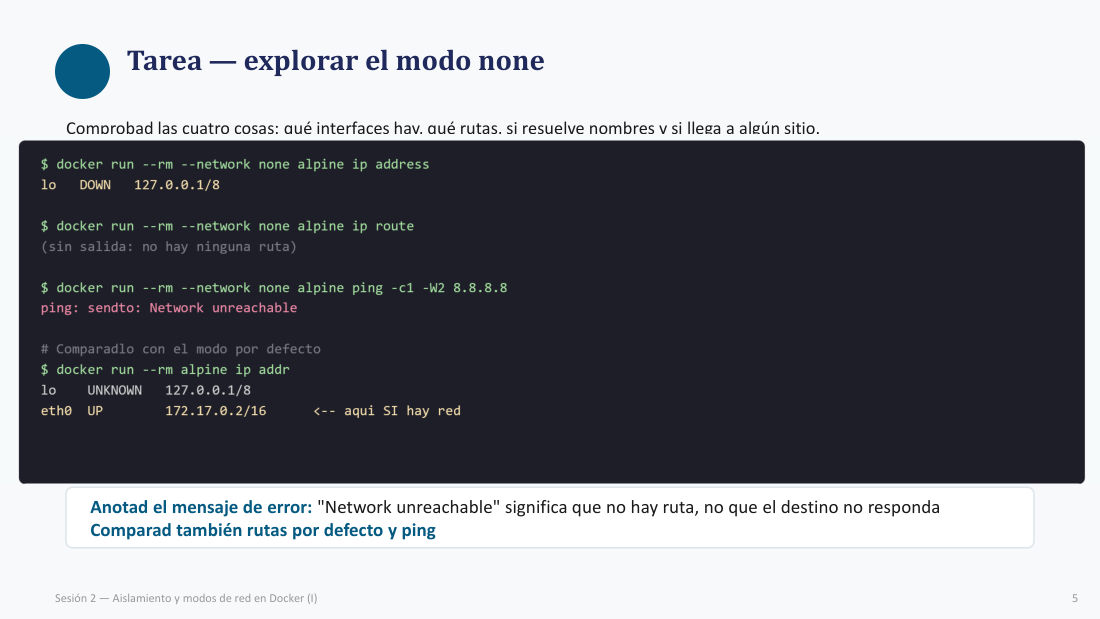
Comprobad las cuatro cosas: qué interfaces hay, qué rutas, si resuelve nombres y si llega a algún sitio.
把这四件事逐一验证:有哪些网卡、有哪些路由、能不能解析域名、能不能到达任何地方。
# 1) 接口:只有一个 lo,而且 DOWN
$ docker run --rm --network none alpine ip address
lo   DOWN   127.0.0.1/8

# 2) 路由:完全没有输出
$ docker run --rm --network none alpine ip route
(sin salida: no hay ninguna ruta)

# 3) 出网:连 DNS 都不需要,直接报无路由
$ docker run --rm --network none alpine ping -c1 -W2 8.8.8.8
ping: sendto: Network unreachable

# 4) 对照组:默认 bridge 模式长这样
$ docker run --rm alpine ip addr
lo    UNKNOWN   127.0.0.1/8
eth0  UP        172.17.0.2/16   <-- aquí SÍ hay red
Anotad el mensaje de error: "Network unreachable" significa que no hay ruta, no que el destino no responda
把报错记下来:「Network unreachable」意思是「没有路由」,而不是「目标不回应」。
Comparad también rutas por defecto y ping
顺便对比一下默认路由和 ping 的结果。
| 检查 | none 模式结果 | 说明 |
|---|---|---|
| ip address | 只有 lo DOWN 127.0.0.1/8 | 连回环都是关的 |
| ip route | 无输出 | 连默认路由都没有 |
| ping 8.8.8.8 | Network unreachable | 是「没路由」,不是「超时」 |
| 对照组 ip addr | eth0 UP 172.17.0.2/16 | 默认 bridge 才有网 |
Modo "host": sin namespace propio · host 模式:没有自己的 namespace,直接用虚拟机那套
▸ 原页截图 p.7(优缺两栏 · 默认展开)
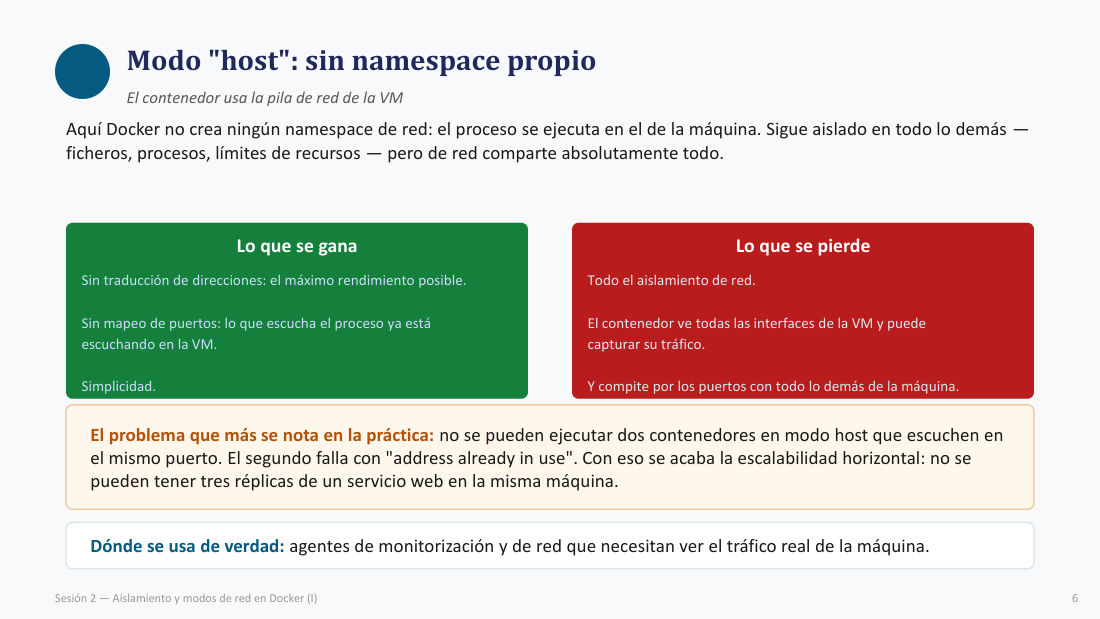
Aquí Docker no crea ningún
这里 Docker 不创建任何网络 namespace:进程直接跑在机器的那个 namespace 里。
Sigue aislado en todo lo demás — ficheros, procesos, límites de recursos — pero de red comparte absolutamente todo.
它在其他方面仍然被隔离——文件、进程、资源限制——但网络上是百分之百共享。
Lo que se gana — Sin traducción de direcciones: el máximo rendimiento posible.
赚到什么 —— 没有地址转换:性能可以达到最高。
Sin mapeo de puertos: lo que escucha el proceso ya está escuchando en la VM.
不用端口映射:进程监听什么,虚拟机上就已经在监听什么。
Simplicidad.
简单。
Lo que se pierde — Todo el
失去什么 —— 全部网络
El
Y compite por los puertos con todo lo demás de la máquina.
而且它要和机器上其他所有东西抢端口。
El problema que más se nota en la práctica: no se pueden ejecutar dos contenedores en modo host que escuchen en el mismo puerto.
实践中最明显的问题:不能同时跑两个 host 模式容器监听同一个端口。
El segundo falla con "address already in use".
第二个会以「address already in use」(地址已被占用)失败。
Con eso se acaba la
Dónde se usa de verdad: agentes de monitorización y de red que necesitan ver el tráfico real de la máquina.
真正的使用场景:需要看到机器真实流量的监控代理和网络代理。
Tarea — comprobar que "host" es la red de la VM · 实验:验证 host 就是虚拟机的网络
▸ 原页截图 p.8(命令四段 · 默认展开)
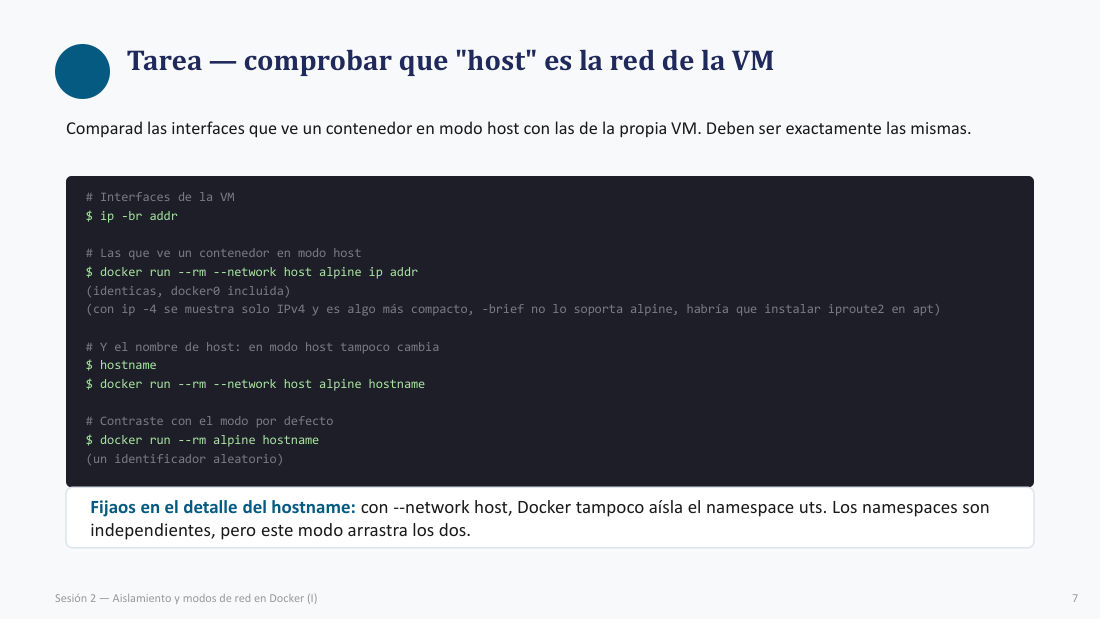
Comparad las interfaces que ve un
把 host 模式
# Interfaces de la VM
$ ip -br addr

# Las que ve un contenedor en modo host
$ docker run --rm --network host alpine ip addr
(identicas, docker0 incluida)
(con ip -4 se muestra solo IPv4 y es algo más compacto, -brief no lo soporta alpine,
 habría que instalar iproute2 en apt)

# Y el nombre de host: en modo host tampoco cambia
$ hostname
$ docker run --rm --network host alpine hostname

# Contraste con el modo por defecto
$ docker run --rm alpine hostname
(un identificador aleatorio)
Fijaos en el detalle del
注意 hostname 这个细节:加上 --network host 后,Docker 连 UTS namespace(管
Los namespaces son independientes, pero este modo arrastra los dos.
各个 namespace 本来是相互独立的,但这个模式一下子把(网络和 UTS)两个都带走了。
| 对比项 | VM 本体 | host 模式容器 | 默认 bridge 容器 |
|---|---|---|---|
| 网卡列表 | enp0s3、docker0… | 完全相同 | 只有 eth0 + lo |
| IP | VM 的 IP | VM 的 IP | 172.17.0.x |
| hostname | VM 的主机名 | 相同 | 随机容器 ID |
| 隔离 | — | 网络 + UTS 均不隔离 | 两者均隔离 |
Tarea — provocar el conflicto de puertos · 实验:亲手制造端口冲突
▸ 原页截图 p.9(冲突全过程 · 默认展开)
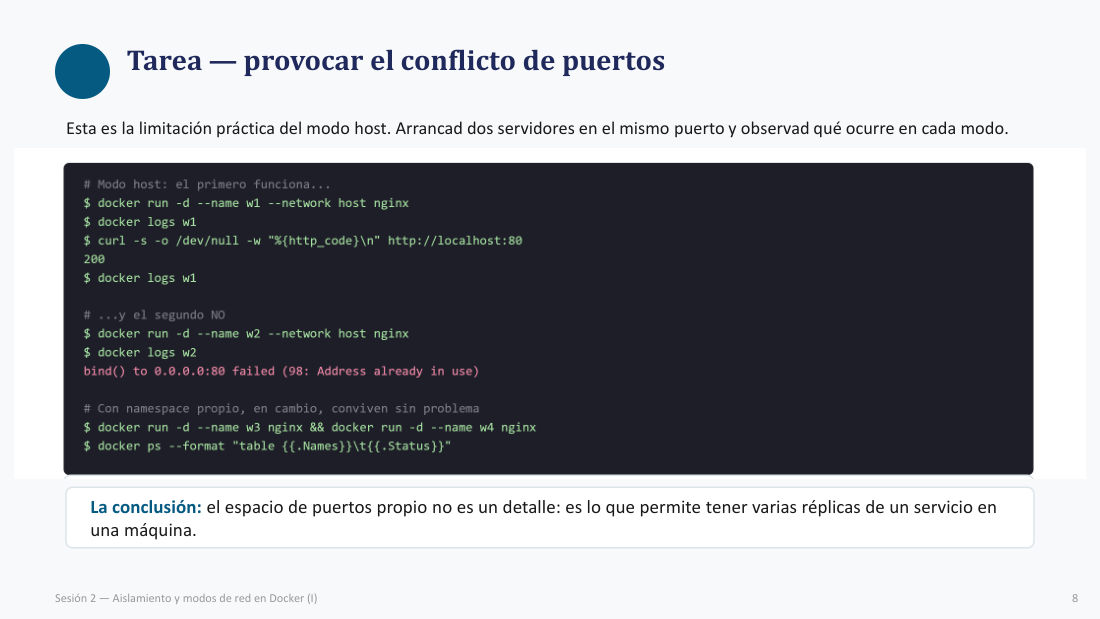
Esta es la limitación práctica del modo host.
这就是 host 模式在实践中的局限。
Arrancad dos servidores en el mismo puerto y observad qué ocurre en cada modo.
在同一个端口上启动两个服务器,看看每种模式下会发生什么。
# Modo host: el primero funciona...
$ docker run -d --name w1 --network host nginx
$ docker logs w1
$ curl -s -o /dev/null -w "%{http_code}\n" http://localhost:80
200
$ docker logs w1

# ...y el segundo NO
$ docker run -d --name w2 --network host nginx
$ docker logs w2
bind() to 0.0.0.0:80 failed (98: Address already in use)

# Con namespace propio, en cambio, conviven sin problema
$ docker run -d --name w3 nginx && docker run -d --name w4 nginx
$ docker ps --format "table {{.Names}}\t{{.Status}}"
La conclusión: el
结论:独立的
| 步骤 | 命令 / 结果 | 含义 |
|---|---|---|
| 起 w1(host) | curl → 200 | 占住 VM 的 80 |
| 起 w2(host) | bind() ... Address already in use | 同一个 80 已被占,启动失败 |
| 起 w3 + w4(默认 bridge) | docker ps → 两个 Up | 各自 80 互不冲突 |
三、对照表、抓包与第四种模式
p.10–p.16Los dos extremos, lado a lado · 两个极端并排看:本课总表
▸ 原页截图 p.10(八行总表 · 默认展开)
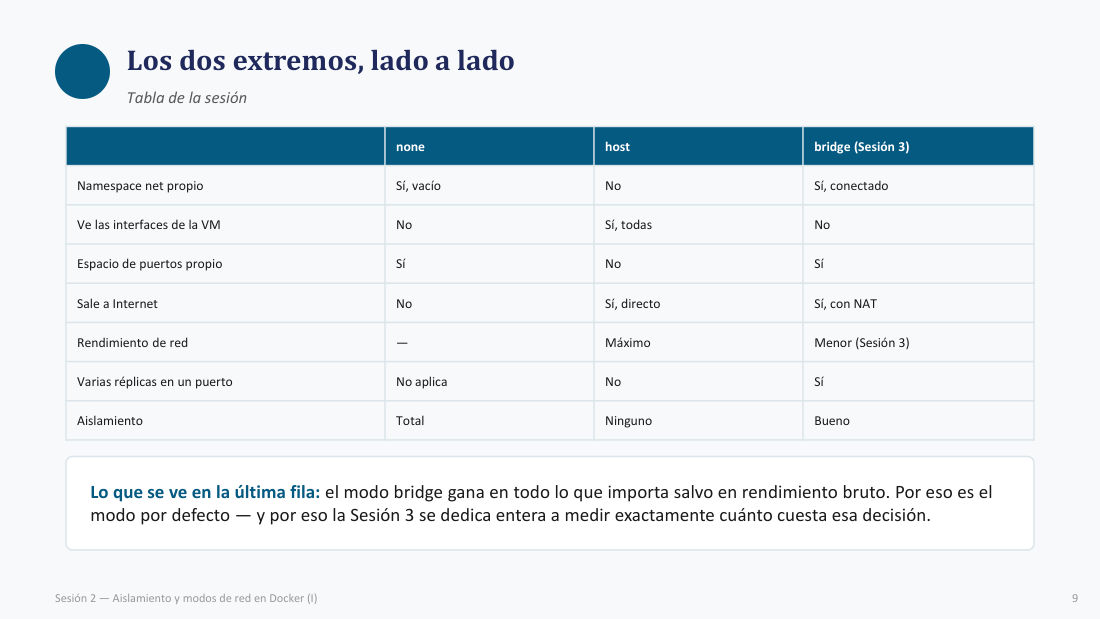
none · host ·
三列表头:none · host ·
Namespace net propio — «Sí, vacío» / «No» / «Sí, conectado»
自己的网络命名空间 ——「有,但是空的」/「没有」/「有,且已接入」
Ve las interfaces de la VM — «No» / «Sí, todas» / «No»
能看到虚拟机的网卡 ——「不能」/「能,全部」/「不能」
Espacio de puertos propio — «Sí» / «No» / «Sí»
独立端口空间 ——「有」/「没有」/「有」
Sale a Internet — «No» / «Sí, directo» / «Sí, con
能上互联网 ——「不能」/「能,直连」/「能,但要经过
Rendimiento de red — «—» / «Máximo» / «Menor (Sesión 3)»
网络性能 ——「不适用」/「最高」/「较低(第 3 课实测)」
Varias
同一端口跑多
Aislamiento — «Total» / «Ninguno» / «Bueno»
隔离程度 ——「完全」/「没有」/「良好」
Lo que se ve en la última fila: el modo
从最后一行能看出:除了「
Por eso es el modo por defecto — y por eso la Sesión 3 se dedica entera a medir exactamente cuánto cuesta esa decisión.
所以它才是默认模式——也正是因此,第 3 课要花整整一节课,去精确测量这个选择到底要付多少代价。
| 判据 | none | host | bridge(S3) |
|---|---|---|---|
| namespace net | 有 / 空 | 无 | 有 / 已接 |
| 看到 VM 网卡 | 否 | 是(全部) | 否 |
| 端口空间独立 | 是 | 否 | 是 |
| 上互联网 | 否 | 直连 | 经 NAT |
| 网络性能 | — | 最高 | 较低 |
| 同端口多副本 | 不适用 | No | 可以 |
| 隔离 | 完全 | 无 | 良好 |
Cómo funciona una captura de tráfico · 抓包到底在抓什么
▸ 原页截图 p.11(libpcap 流水线 · 默认展开)
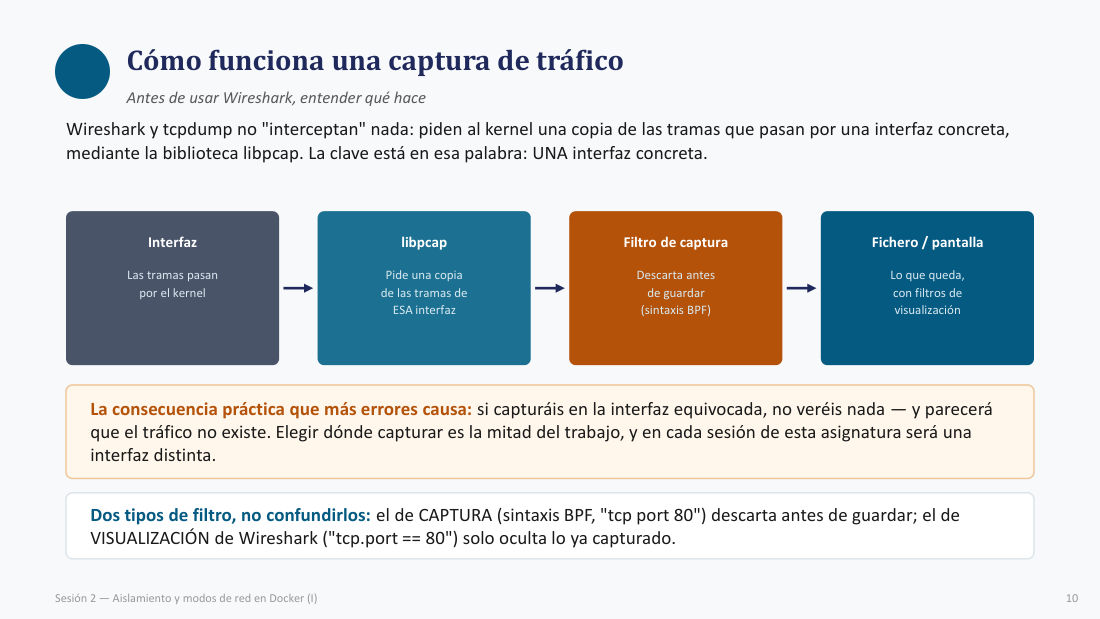
Antes de usar
在用
La clave está en esa palabra: UNA
关键就在这个词上:一块特定的
Interfaz
网卡(接口)
Las tramas pasan por el kernel
帧本来就要流经内核
Filtro de captura — Descarta antes de guardar (sintaxis
捕获过滤器 —— 在写盘之前就丢弃(
Fichero / pantalla — Lo que queda, con filtros de visualización
文件 / 屏幕 —— 剩下的内容,再交给显示过滤器筛
La consecuencia práctica que más errores causa: si capturáis en la
实践中造成错误最多的后果是:如果你抓在错误的
Elegir dónde capturar es la mitad del trabajo, y en cada sesión de esta asignatura será una
选对「在哪抓」就占了工作的一半;而且在本课程的每一节课里,这块
| 环节 | 谁在干活 | 关键点 |
|---|---|---|
| ① 帧流经内核 | kernel | 帧本来就在内核里,不需要「拦截」 |
| ② 要一份副本 | libpcap | 只要一块网卡的副本 → 选错=白抓 |
| ③ 捕获过滤器 | BPF | "tcp port 80":不匹配的不写盘 |
| ④ 落盘 / 上屏 | .pcap / pantalla | 落盘后可反复分析、换机分析 |
| ⑤ 显示过滤器 | Wireshark | tcp.port == 80:只隐藏,不丢弃 |
Dos tipos de filtro, no confundirlos: el de CAPTURA (sintaxis
两种过滤器,千万别混:捕获过滤器(
El modo promiscuo: qué es y cuándo hace falta · 混杂模式:是什么、什么时候才需要
▸ 原页截图 p.12(SÍ / NO 两栏 + 旧材料勘误 · 默认展开)
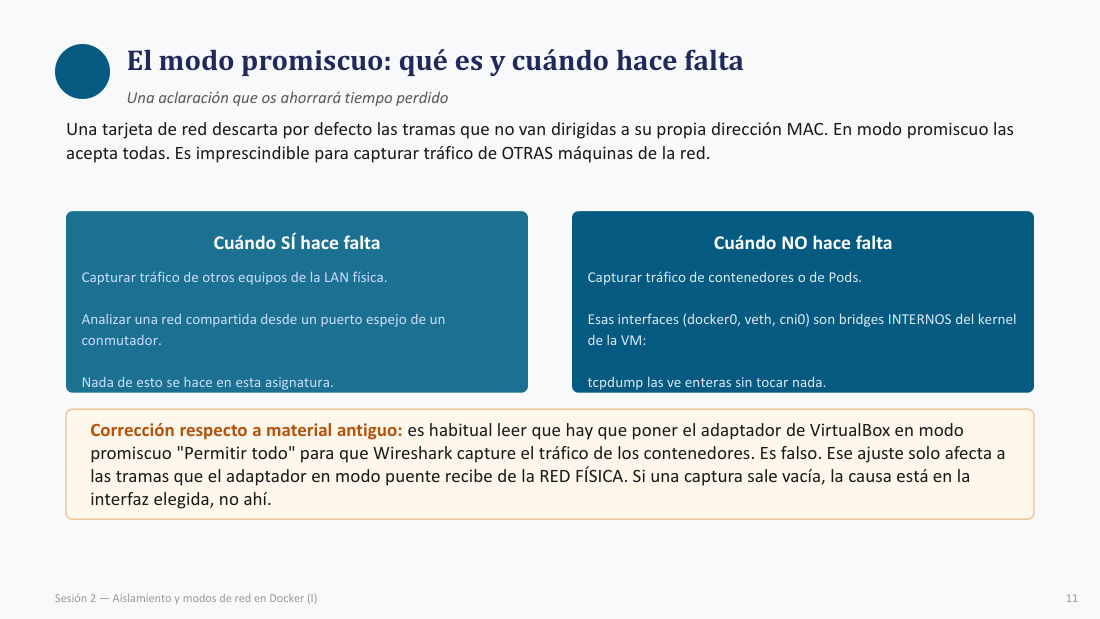
Una aclaración que os ahorrará tiempo perdido
一个能帮你省下大量无用功的澄清
Una tarjeta de red descarta por defecto las tramas que no van dirigidas a su propia
网卡默认会丢弃「目的 MAC 不是自己」的帧。
En
在
Es imprescindible para capturar tráfico de OTRAS máquinas de la red.
要抓网络上其他机器的流量,它是必不可少的。
Cuándo SÍ hace falta
什么时候确实需要
Capturar tráfico de otros equipos de la LAN física.
抓物理局域网中其他设备的流量。
Analizar una red compartida desde un
从交换机的镜像口分析一个共享网络。
Nada de esto se hace en esta asignatura.
这些事在本课程里一件都不做。
Cuándo NO hace falta
什么时候不需要
Capturar tráfico de contenedores o de Pods.
抓容器或 Pod 的流量。
Esas interfaces (
那些接口(
| 场景 | 需要混杂模式? | 原因 |
|---|---|---|
| 抓物理 LAN 上其他机器 | 需要 | 帧的目的 MAC 不是你,默认被网卡丢弃 |
| 交换机镜像口分析 | 需要 | 镜像流量并非发给你 |
| 抓容器 / Pod 流量 | 不需要 | docker0 / veth / cni0 是内核内部 bridge |
| 抓本机 host 模式容器 | 不需要 | 走的就是 VM 自己的网卡 |
Corrección respecto a material antiguo: es habitual leer que hay que poner el adaptador de
对旧材料的更正:常见说法是「要把
Es falso.
这是错的。
Ese ajuste solo afecta a las tramas que el
那个设置只影响「桥接模式下的网卡从物理网络收到的帧」。
Si una captura sale vacía, la causa está en la
如果抓出来是空的,原因在于你选错了
Dónde capturar en cada modo · 每种模式该在哪块网卡上抓
▸ 原页截图 p.13(五行对照表 · 默认展开)
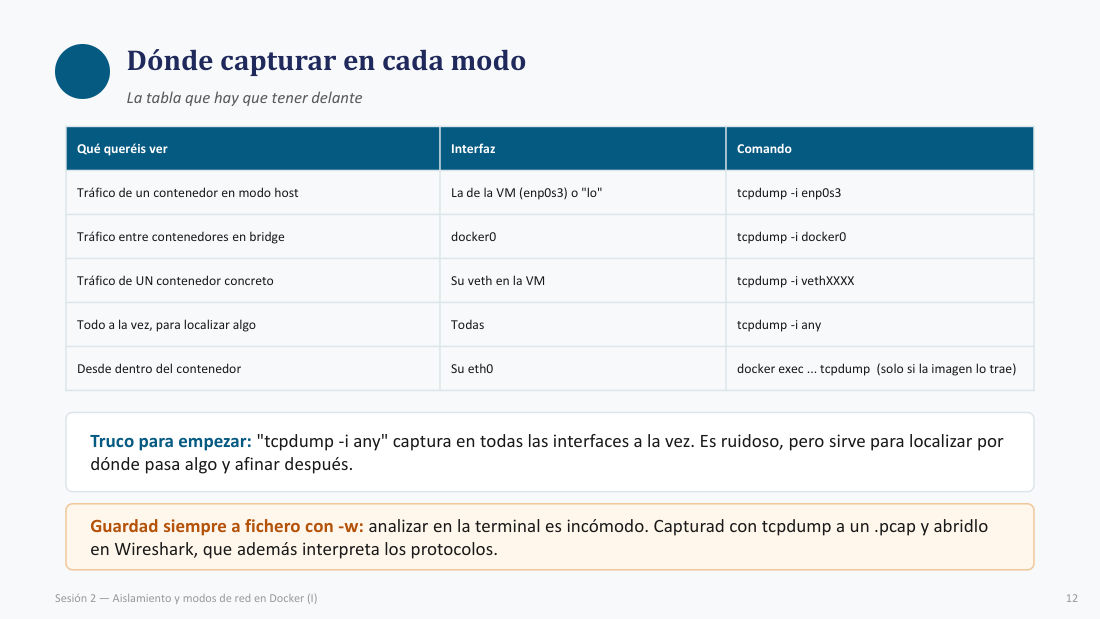
La tabla que hay que tener delante
这张表要一直摆在眼前
Qué queréis ver · Interfaz · Comando
三列:你想看什么 · 网卡 · 命令
Tráfico de un
host 模式
Tráfico entre contenedores en
Tráfico de UN
某一个特定
Todo a la vez, para localizar algo — Todas —
先要「全都看」来定位问题 —— 所有网卡 ——
Desde dentro del
从
| 想看什么 | 网卡 | 命令 |
|---|---|---|
| host 模式容器的流量 | enp0s3 / lo | tcpdump -i enp0s3 |
| bridge 容器之间 | docker0 | tcpdump -i docker0 |
| 某一个容器 | vethXXXX | tcpdump -i vethXXXX |
| 先定位、全都看 | any | tcpdump -i any |
| 容器内部抓 | eth0 | docker exec … tcpdump(镜像未装则失败) |
Truco para empezar: "
起手技巧:
Es ruidoso, pero sirve para localizar por dónde pasa algo y afinar después.
它很吵,但能帮你先定位「流量到底从哪条路走」,然后再收窄范围。
Guardad siempre a fichero con -w: analizar en la terminal es incómodo.
永远用 -w 存成文件:在终端里分析很难受。
Capturad con
用
Tarea — capturar el tráfico de un contenedor en modo host · 实验:抓一个 host 模式容器的包
▸ 原页截图 p.14(两终端 + 文件属主提示 · 默认展开)
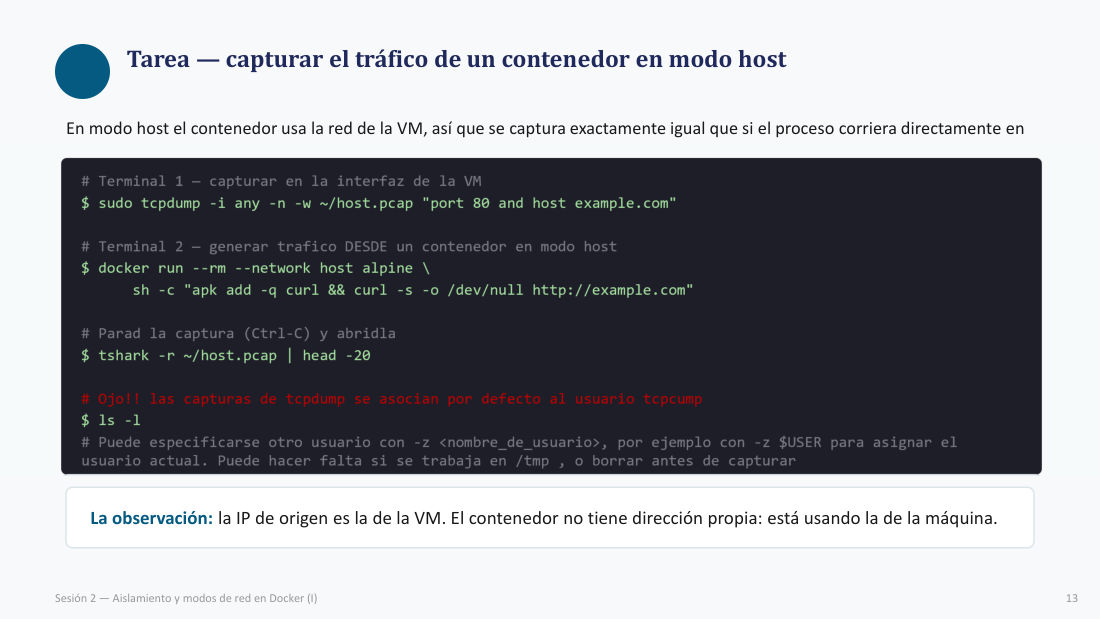
En modo host el
host 模式下
Comprobadlo.
去验证一下。
# Terminal 1 — capturar en la interfaz de la VM
$ sudo tcpdump -i any -n -w ~/host.pcap "port 80 and host example.com"

# Terminal 2 — generar tráfico DESDE un contenedor en modo host
$ docker run --rm --network host alpine \
    sh -c "apk add -q curl && curl -s -o /dev/null http://example.com"

# Parad la captura (Ctrl-C) y abridla
$ tshark -r ~/host.pcap | head -20

# Ojo!! las capturas de tcpdump se asocian por defecto al usuario tcpdump
$ ls -l
# Puede especificarse otro usuario con -z <nombre_de_usuario>, por ejemplo con -z $USER para asignar el usuario actual. Puede hacer falta si se trabaja en /tmp , o borrar antes de capturar
这段在考什么:源 IP 判断——host 模式容器发出的包,源地址是虚拟机的地址,因为容器根本没有自己的 IP。抓包结果里找不到「容器专属 IP」,正是「host 无独立 namespace net」的直接证据。
La observación: la
观察结果:
El
| 观察点 | host 模式下的结果 | 说明 |
|---|---|---|
| 抓包位置 | enp0s3 / any(VM 上) | 与普通进程无异 |
| 源 IP | VM 的 IP | 容器借用宿主地址 |
| 容器独立 IP | 没有 | 不创建自己的 net namespace |
| 抓包命令 | tcpdump -i any -n -w host.pcap | -n 不解析域名,输出更快 |
| 查看方式 | tshark -r host.pcap | head -20 | 先扫前 20 行确认抓到了 |
Tarea — y ahora en modo none: la captura vacía · 实验:none 模式下的空抓包
▸ 原页截图 p.15(空抓包 + 报错原文 · 默认展开)
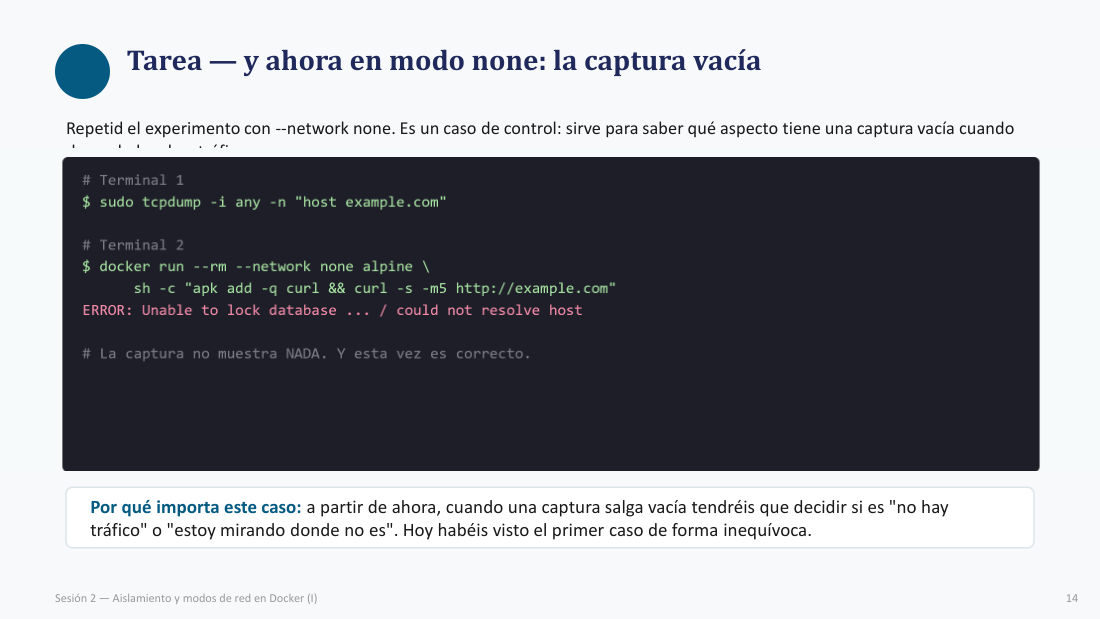
Repetid el experimento con --network none.
用 --network none 把实验重做一遍。
Es un
这是一个
# Terminal 1
$ sudo tcpdump -i any -n "host example.com"

# Terminal 2
$ docker run --rm --network none alpine \
    sh -c "apk add -q curl && curl -s -m5 http://example.com"
ERROR: Unable to lock database ... / could not resolve host

# La captura no muestra NADA. Y esta vez es correcto.
这段在考什么:同一个过滤器、同一个目标域名,只把 --network host 换成 --network none,抓包就从「有」变成「零」。变量只改一个,结论才干净。
Por qué importa este caso: a partir de ahora, cuando una captura salga vacía tendréis que decidir si es "no hay tráfico" o "estoy mirando donde no es".
这个案例为什么重要:从现在起,每次抓包为空,你都必须判断——到底是「没有流量」,还是「我看错了地方」。
Hoy habéis visto el primer caso de forma inequívoca.
今天你们已经毫无歧义地见到了第一种情况。
| 空抓包的两种原因 | 本页属于哪种 | 怎么区分 |
|---|---|---|
| 真的没有流量(none 隔离) | 就是这种 | 容器自己都报 could not resolve host |
| 抓错了网卡 | 不是这种 | 换 -i any 后立刻有包 → 之前选错 |
| 过滤器写太窄 | 不是这种 | 去掉 BPF 过滤再看有没有任意包 |
| 容器内没装工具 | 不是这种 | 报 executable file not found,与网络无关 |
Un cuarto modo, que anticipa el resto del curso · 第四种模式:加入别人的网络命名空间
▸ 原页截图 p.16(--network container: · 默认展开)
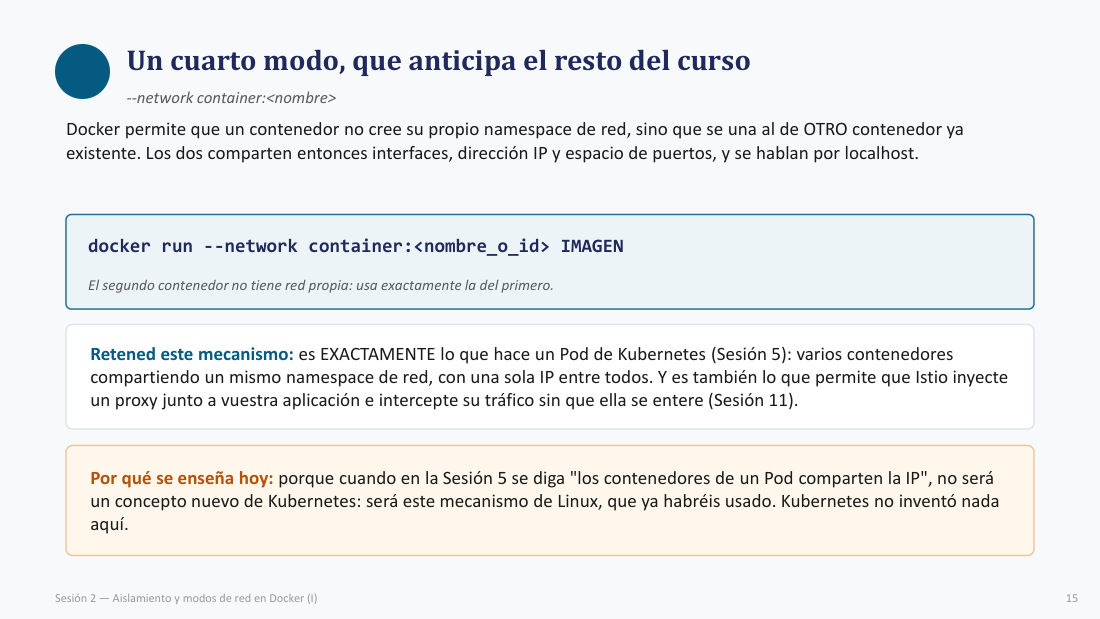
--network container:<nombre>
命令行写法:--network container:<容器名>
Docker permite que un
Docker 允许一个
Los dos comparten entonces interfaces, dirección IP y
于是两者共享网卡、IP 地址和
$ docker run --network container:<nombre_o_id> IMAGEN
这段在考什么:尖括号是占位符,不是字面量。直接复制 container:<nombre> 到 shell 里,< 会被当成输入重定向,命令必然失败。
El segundo
第二个
Retened este mecanismo: es EXACTAMENTE lo que hace un
记住这个机制:它正是 Kubernetes 的
Y es también lo que permite que Istio inyecte un proxy junto a vuestra aplicación e intercepte su tráfico sin que ella se entere (Sesión 11).
它也使得 Istio 能把一个代理「塞进」你的应用旁边,在你应用毫无察觉的情况下拦截它的流量(第 11 课)。
| 层面 | 普通容器 | container:<nombre> |
|---|---|---|
| net namespace | 自己新建一个 | 加入目标容器的那个 |
| 网卡 / IP | 自己的 eth0 + 自己的 IP | 与目标容器完全相同 |
| 端口空间 | 独立 | 共享(80 只能被一方占用) |
| 互访方式 | 走 IP 或自定义网络 | localhost |
| 对应 K8s 概念 | — | Pod(同一 Pod 内多容器) |
Por qué se enseña hoy: porque cuando en la Sesión 5 se diga "los contenedores de un
为什么现在就讲:因为第 5 课说到「一个
Kubernetes no inventó nada aquí.
Kubernetes 在这里没有发明任何东西。
四、选模标准、复盘与工具
p.17–p.21Tarea — compartir namespace entre dos contenedores · 实验:让两个容器共用一个网络
▸ 原页截图 p.17(localhost 直连 + 同 IP 验证 · 默认展开)
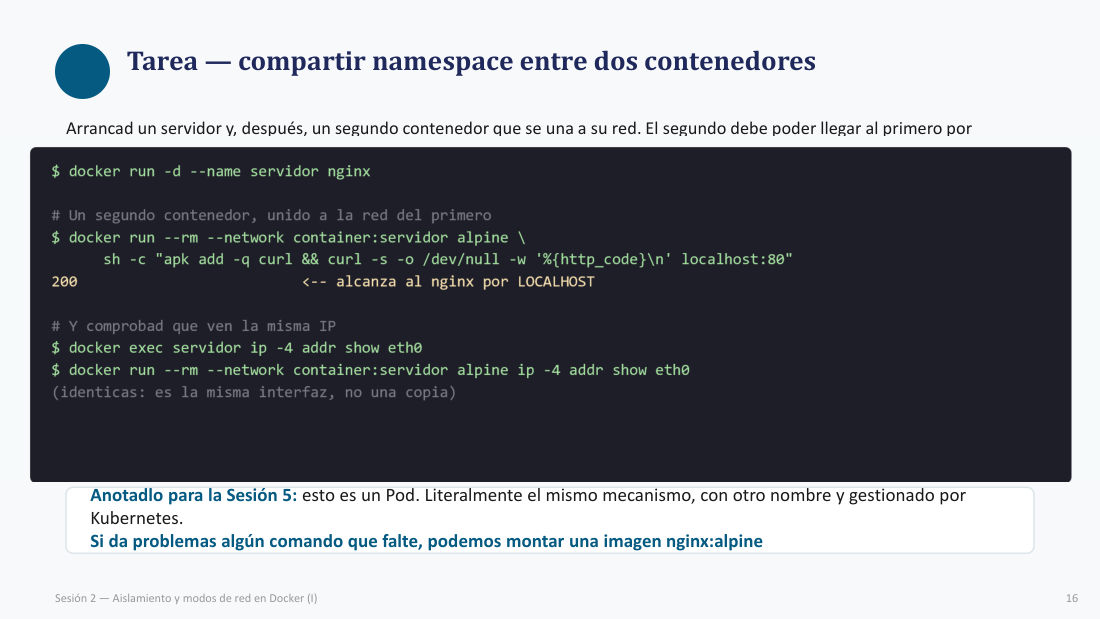
Arrancad un servidor y, después, un segundo
先起一个服务器
El segundo debe poder llegar al primero por
第二个容器必须能通过
$ docker run -d --name servidor nginx

# Un segundo contenedor, unido a la red del primero
$ docker run --rm --network container:servidor alpine \
    sh -c "apk add -q curl && curl -s -o /dev/null -w '%{http_code}\n' localhost:80"
200            <-- alcanza al nginx por LOCALHOST

# Y comprobad que ven la misma IP
$ docker exec servidor ip -4 addr show eth0
$ docker run --rm --network container:servidor alpine ip -4 addr show eth0
(identicas: es la misma interfaz, no una copia)
这段在考什么:200 这个状态码就是证据。两次 ip -4 addr show eth0 输出「完全相同」而非「相似」,说明是同一块接口,不是复制了一份配置。
| 步骤 | 命令 | 结果 / 含义 |
|---|---|---|
| ① 起服务 | docker run -d --name servidor nginx | nginx 监听 80 |
| ② 蹭网络 | --network container:servidor | 第二个容器不建自己的 net ns |
| ③ 访问 | curl localhost:80 → 200 | 不用知道 IP,直接 localhost |
| ④ 验接口 | ip -4 addr show eth0(两容器) | 输出完全相同 → 同一块网卡 |
Anotadlo para la Sesión 5: esto es un
记到第 5 课的笔记里:这就是一个
Literalmente el mismo mecanismo, con otro nombre y gestionado por Kubernetes.
字面意义上完全相同的机制,只是换了个名字,并且由 Kubernetes 来管理。
Si da problemas algún comando que falte, podemos montar una imagen nginx:alpine
如果因为缺少某个命令而报错,我们可以改用 nginx:alpine 镜像。
Cómo elegir modo en la práctica · 实操中怎么选模式
▸ 原页截图 p.18(四步判断 · 默认展开)
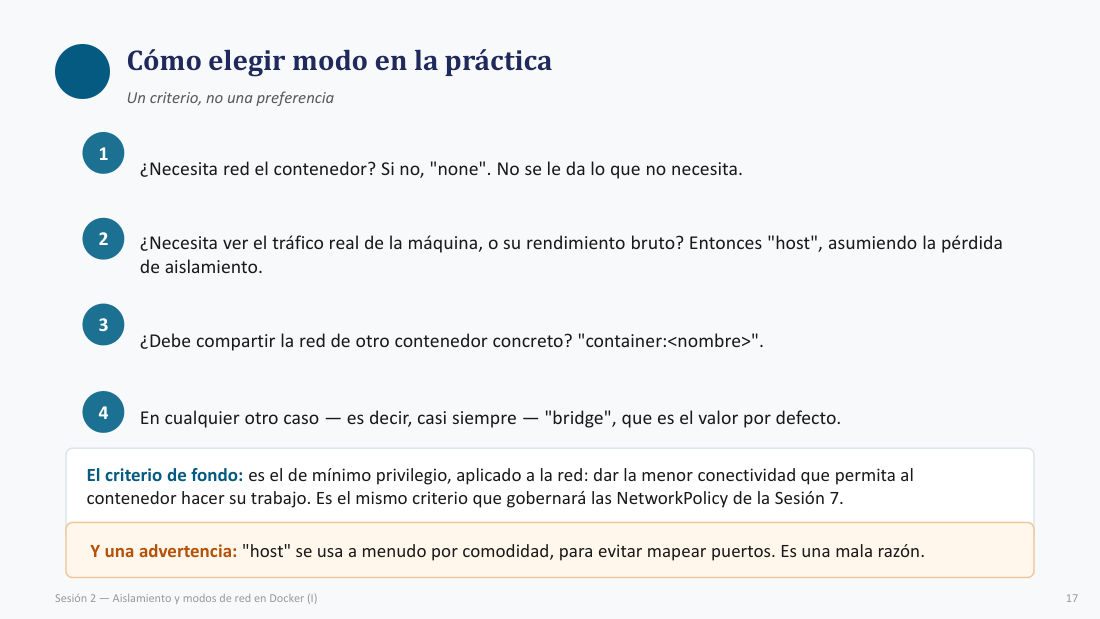
Un criterio, no una preferencia
这是一条判断标准,不是个人偏好
1. ¿Necesita red el
1. 这个
2. ¿Necesita ver el tráfico real de la máquina, o su
2. 它需要看到机器上真实的流量,或者需要
3. ¿Debe compartir la red de otro
3. 它必须和某个特定
4. En cualquier otro caso — es decir, casi siempre — "
4. 其他所有情况——也就是几乎总是——用
| 步骤 | 自问 | 答案 = 模式 |
|---|---|---|
| 1 | 需要网络吗? | 不需要 → none |
| 2 | 要真实流量 / 原始性能? | 要 → host(放弃隔离) |
| 3 | 要和某个容器共用网络? | 要 → container:<nombre> |
| 4 | 以上都不是? | → bridge(默认) |
El criterio de fondo: es el de
底层准则:把
Es el mismo criterio que gobernará las
这也正是第 7 课
Y una advertencia: "host" se usa a menudo por comodidad, para evitar mapear puertos.
还有一句警告:人们常常为了省事——为了不用做端口映射——就用 host。
Es una mala razón.
这是个糟糕的理由。
Síntesis de la sesión · 本课复盘:三张卡收口
▸ 原页截图 p.19(none / host / Compartido 三卡 · 默认展开)
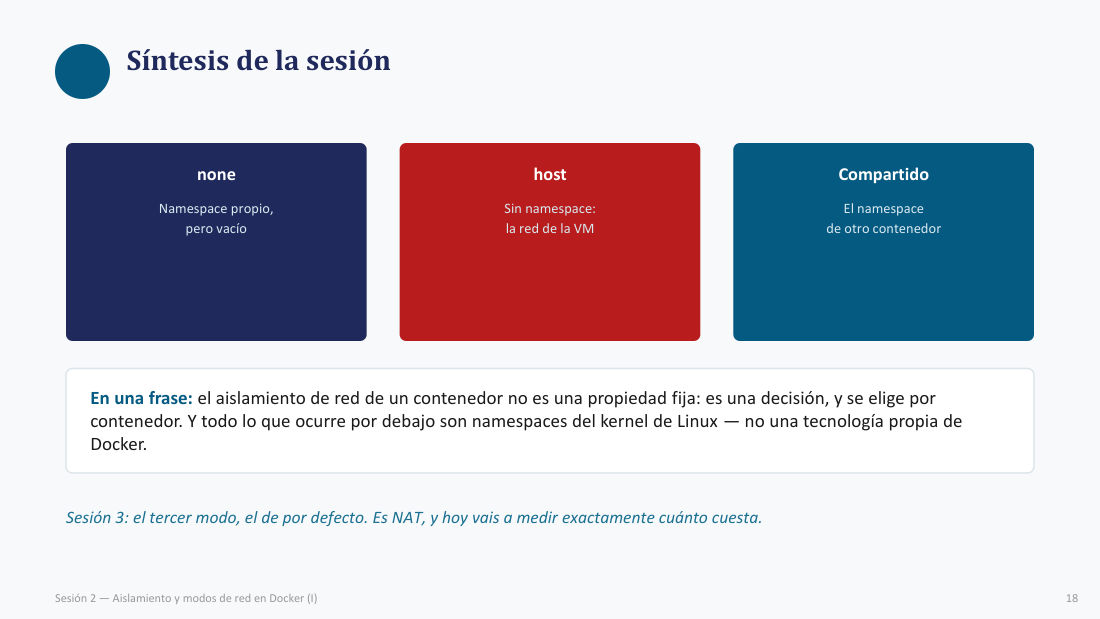
none — Namespace propio, pero vacío
none —— 有自己的 namespace,但是空的
host — Sin namespace: la red de la VM
host —— 没有自己的 namespace:直接用虚拟机的网络
Compartido — El namespace de otro
共享 —— 用另一个
| 模式 | 一句话本质 | 典型场景 |
|---|---|---|
| none | 有 net ns,但里面空无一物 | 纯计算、离线批处理 |
| host | 没有自己的 net ns,借 VM 的 | 要真实流量 / 原始性能 |
| container:<nombre> | 加入别人的 net ns | Pod / sidecar 注入 |
| bridge | 自己的 net ns + 内部网桥 + NAT | 默认,绝大多数服务 |
En una frase: el
一句话总结:
Y todo lo que ocurre por debajo son namespaces del kernel de Linux — no una tecnología propia de Docker.
而底下发生的这一切,都是 Linux 内核的 namespace——不是 Docker 自己的技术。
Sesión 3: el tercer modo, el de por defecto.
第 3 课:第三种模式,也就是默认的那个。
Es
它就是
Entrar en un namespace desde fuera: nsenter · 从外面进入网络命名空间
▸ 原页截图 p.20(nsenter 三连 · 默认展开)
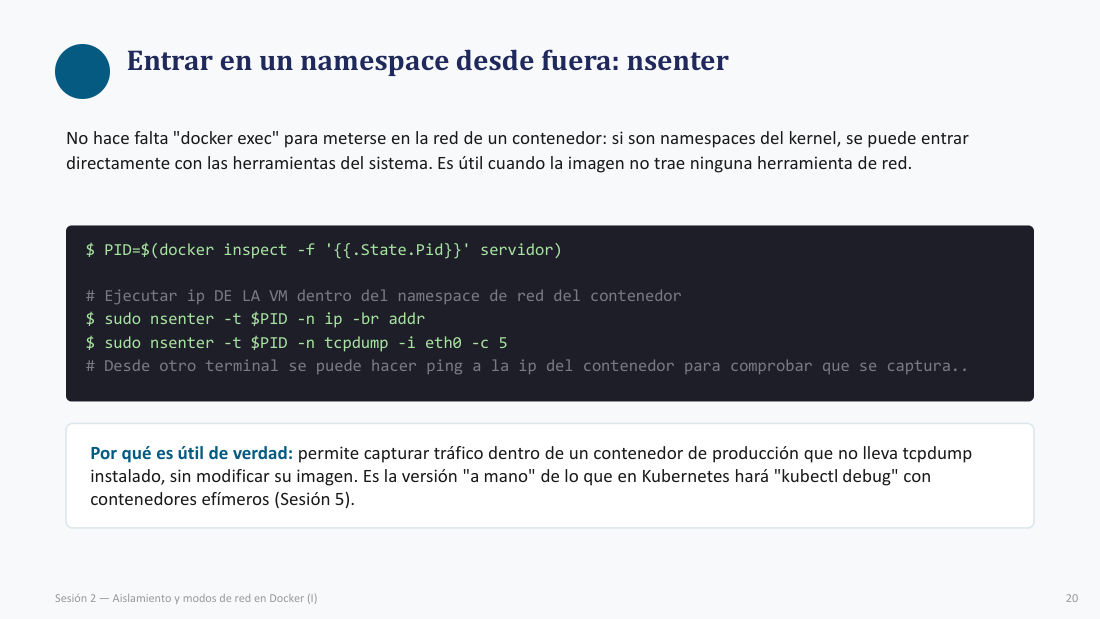
No hace falta "docker exec" para meterse en la red de un
要进入
Es útil cuando la imagen no trae ninguna herramienta de red.
当镜像里什么网络工具都没带时,这招特别有用。
$ PID=$(docker inspect -f '{{.State.Pid}}' servidor)

# Ejecutar ip DE LA VM dentro del namespace de red del contenedor
$ sudo nsenter -t $PID -n ip -br addr
$ sudo nsenter -t $PID -n tcpdump -i eth0 -c 5
# Desde otro terminal se puede hacer ping a la ip del contenedor para comprobar que se captura..
这段在考什么:为什么容器里没装 tcpdump 也能抓。答案就在命令里——nsenter 执行的是VM 上的 tcpdump,只是把它「放进了」容器的网络 namespace,所以能看到 eth0。
Por qué es útil de verdad: permite capturar tráfico dentro de un
它真正有用的原因:可以在一个没装
Es la versión "a mano" de lo que en Kubernetes hará "kubectl debug" con contenedores efímeros (Sesión 5).
这就是 Kubernetes 里 kubectl debug 用临时容器所做的事的「手工版」(第 5 课)。
| 步骤 | 命令 | 作用 |
|---|---|---|
| ① 取 PID | docker inspect -f '{{.State.Pid}}' servidor | 拿到容器主进程在 VM 上的 PID |
| ② 看地址 | sudo nsenter -t $PID -n ip -br addr | 用 VM 的 ip 命令看容器的网卡 |
| ③ 抓包 | sudo nsenter -t $PID -n tcpdump -i eth0 -c 5 | 抓 5 个包就停 |
| ④ 验证 | ping <IP del contenedor> | 另一个终端发流量,确认抓得到 |
Bibliografía y recursos · 参考资源
▸ 原页截图 p.21(五条资源表 · 默认展开)
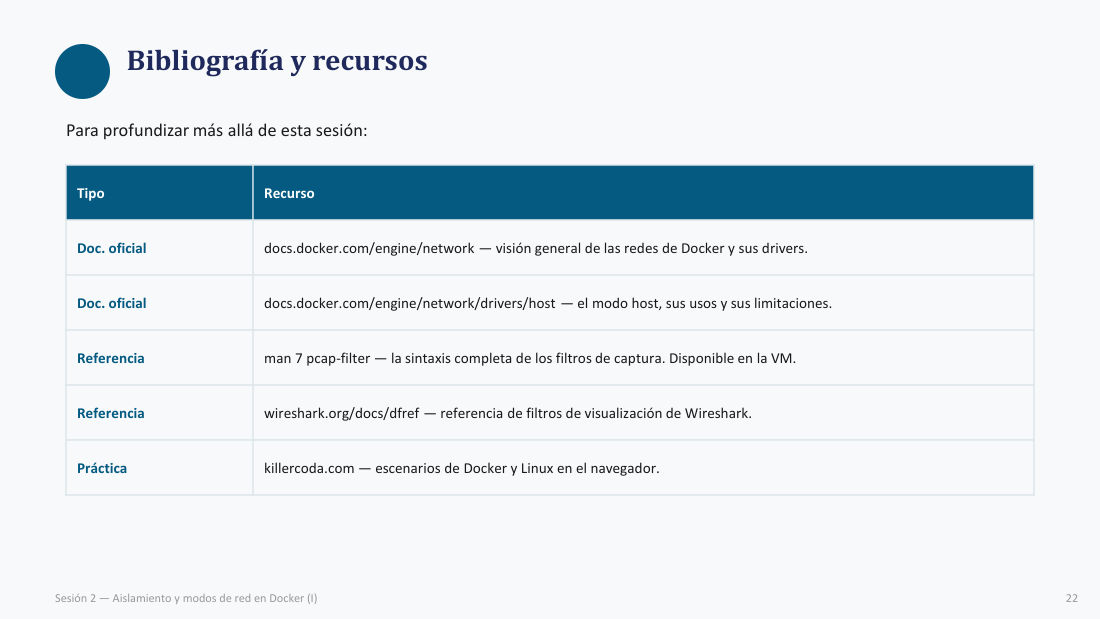
Para profundizar más allá de esta sesión:
想在本课之外继续深入:
Tipo · Recurso
两列:类型 · 资源
Doc. oficial — docs.docker.com/engine/network — visión general de las redes de Docker y sus drivers.
官方文档 —— docs.docker.com/engine/network —— Docker 网络及其驱动的总体介绍。
Doc. oficial — docs.docker.com/engine/network/drivers/host — el modo host, sus usos y sus limitaciones.
官方文档 —— docs.docker.com/engine/network/drivers/host —— host 模式的用途与限制。
Referencia — man 7
参考手册 —— man 7
Referencia — wireshark.org/docs/dfref — referencia de filtros de visualización de
参考 ——
Práctica — killercoda.com — escenarios de Docker y Linux en el navegador.
动手 —— killercoda.com —— 浏览器里就能做的 Docker 与 Linux 场景练习。
| 类型 | 资源 | 什么时候查 |
|---|---|---|
| 官方文档 | docs.docker.com/engine/network | 要弄清 driver 全貌时 |
| 官方文档 | …/drivers/host | 写 host 的优缺点时 |
| 参考手册 | man 7 pcap-filter | BPF 写不对时(VM 本地可查) |
| 参考 | wireshark.org/docs/dfref | 显示过滤器字段忘了时 |
| 动手 | killercoda.com | 没有 VM 时练手 |
五、专有名词总表
A–Z · 全章 21 页专有名词速记表(A–Z)
共 46 条,覆盖全 21 页的高频术语。按西语字母排序,点页码直接跳回对应页块。最后一列是「一句话记住 / 易错点」——考前只扫这一列也能救急。
| 西语术语 | 中文 | 页 | 一句话记住 / 易错点 |
|---|---|---|---|
| A | |||
| aislamiento | 隔离 | p.10 | none 最全、host 为零、bridge 居中 |
| adaptador en modo puente | 桥接模式网卡 | p.12 | 混杂模式只影响它收到的物理帧 |
| any(-i any) | 全部网卡 | p.13 | 先定位再收窄,别一上来就用 |
| B | |||
| bridge | 网桥 / 默认网络模式 | p.10 | 唯一输在「原始性能」,其余全赢 |
| BPF | 伯克利包过滤语法 | p.11 | 捕获过滤器专用,写 tcp port 80 不带点 |
| bind() | 端口绑定调用 | p.9 | host 模式第二个占 80 的就是它报错 |
| C | |||
| caso de control | 对照组 | p.15 | none 的空抓包=「真空」的基准样本 |
| captura de tráfico | 抓包 | p.11 | 不是拦截,是要一块网卡的副本 |
| contenedor | 容器 | p.16 | 网络隔离按「每个容器」单独选 |
| cni0 | K8s 的网桥接口 | p.12 | 和 docker0 同属内核内部 bridge |
| D | |||
| docker0 | Docker 默认网桥 | p.12 | 抓「容器之间」就抓它 |
| dirección MAC | MAC 地址 | p.12 | 网卡默认只收目的 MAC 是自己的帧 |
| DNS(could not resolve host) | 域名解析失败 | p.15 | none 模式下这是「真空」的证据 |
| E | |||
| espacio de puertos | 端口空间 | p.10 | host 唯一没有它的模式 → 不能跑多副本 |
| enp0s3 | VM 的主网卡名 | p.13 | 抓 host 模式容器就抓它 |
| eth0 | 容器内网卡名 | p.13 | 容器内部抓包的位置 |
| F | |||
| filtro de captura | 捕获过滤器 | p.11 | BPF,写盘前就丢,丢了就没了 |
| filtro de visualización | 显示过滤器 | p.11 | tcp.port == 80,只隐藏不丢弃 |
| fichero .pcap | 抓包文件 | p.13 | tcpdump -w 写、tshark -r 读 |
| H | |||
| host(modo) | host 模式 | p.7 | 没有独立 net ns,也没独立端口空间 |
| hostname | 主机名 | p.8 | host 模式连带 uts 也不隔离,与 VM 同名 |
| I | |||
| interfaz | 网卡 / 接口 | p.11 | 抓包只针对「一块」具体的它 |
| Istio(sidecar) | 服务网格代理注入 | p.16 | 靠共享 net ns 才能拦截应用流量 |
| IP de origen | 源 IP | p.14 | host 容器发出的包,源 IP 是 VM 的 |
| L | |||
| libpcap | 抓包库 | p.11 | 向内核要「指定网卡」的帧副本 |
| localhost | 本地回环 | p.16 | 共享 net ns 的两个容器靠它互访 |
| M | |||
| modo promiscuo | 混杂模式 | p.12 | 抓容器不需要它,别乱开 |
| mínimo privilegio | 最小权限原则 | p.18 | 只给完成工作所需的最小连通性 |
| N | |||
| namespace de red | 网络命名空间 | p.3 | 接口/IP/路由/netfilter/端口/socket 六件套 |
| none(modo) | none 模式 | p.5 | 有 namespace,但里面什么都没有 |
| NAT | 网络地址转换 | p.10 | bridge 能出网的代价,S3 要量化它 |
| NetworkPolicy | K8s 网络策略 | p.18 | S7 用同一条最小权限准则 |
| P | |||
| Pod | K8s 最小调度单元 | p.16 | 就是「共享 net ns 的几个容器」 |
| puerto espejo | 交换机镜像口 | p.12 | 这种场景才真的需要混杂模式 |
| pcap-filter | 捕获过滤器语法手册 | p.21 | man 7 pcap-filter,离线可查 |
| puerto 80 | 80 端口 | p.9 | host 模式只能被一个进程占用 |
| R | |||
| réplicas | 副本 | p.10 | 独立端口空间才允许同机多副本 |
| red de usuario | 用户自定义网络 | p.4 | <red_de_usuario> 是占位符,不是字面量 |
| rendimiento bruto | 原始性能 | p.10 | bridge 唯一输掉的那一项 |
| S | |||
| socket | 套接字 | p.3 | namespace 六要素之一,隔离后互不可见 |
| T | |||
| tcpdump | 命令行抓包工具 | p.11 | -i 选网卡、-w 写盘、-r 读盘 |
| tshark | Wireshark 命令行版 | p.14 | tshark -r 读 pcap,快速扫一眼 |
| U | |||
| usuario tcpdump | tcpdump 运行用户 | p.14 | 抓包文件默认归它所有,注意 /tmp 权限 |
| V | |||
| veth | 虚拟以太网对 | p.13 | 抓「某一个容器」就抓它那一端 |
| VirtualBox | 虚拟机软件 | p.12 | 「Permitir todo」不能解决抓不到容器 |
| W | |||
| Wireshark | 图形化抓包分析器 | p.11 | 只做显示过滤,捕获靠 libpcap |
选模式四步 · 编号速记卡
口诀:「不要网 → none;要真网 → host;要蹭网 → container;剩下全 bridge」。四步顺序本身就是出题点。
| 编号 | 原文关键词 | 中文 | 性质归类 | 页 |
|---|---|---|---|---|
| 1 | ¿Necesita red? Si no, "none". | 不需要网络就 none;不给不需要的东西 | 最小权限 | p.18 |
| 2 | tráfico real / rendimiento bruto → "host" | 要真实流量或原始性能就 host,接受无隔离 | 性能优先 | p.18 |
| 3 | compartir red → "container:<nombre>" | 要和特定容器共用网络 | 共享 namespace | p.18 |
| 4 | cualquier otro caso → "bridge" | 其余情况(几乎总是)用默认 bridge | 默认值 | p.18 |
最容易混的 12 对概念
每对只差一个词 / 一个符号。考前扫一遍,专治「看着都眼熟,选的时候全错」。
有 net namespace,但是空的:无接口、无路由、无出网。
没有自己的 net namespace:直接用 VM 的接口和地址。
容器自己新建一个 net ns(none / bridge 都是)。
加入别人的 net ns:--network container:nombre。
BPF 语法 tcp port 80;写盘前丢弃,丢了不回来。
tcp.port == 80;只隐藏,原始数据还在文件里。
抓物理 LAN 上别的机器 / 交换机镜像口。
抓容器 / Pod / host 模式流量:docker0、veth 是内核内部 bridge。
默认网桥,看容器之间的流量。
某容器的虚拟网卡一端,看单个容器的流量。
VM 的物理网卡:host 模式容器走这里。
所有网卡:吵,但适合先定位「流量从哪走」。
要有 tcpdump 且镜像里装了它,否则 not found。
用 VM 上的工具进容器 net ns,不改镜像。
端口被占:host 模式第二个进程起不来。
没有路由:none 模式下连网关都没有。
只丢网络隔离,mount / PID 等隔离仍在。
错。host 丢的是网络(连带 uts),不是全部。
共享同一个 net ns 的多个容器,一个 IP,靠 localhost。
各自 net ns、各自 IP,默认 bridge 上互访要靠 IP/网络名。
用 VM 的 net ns(宿主)。
用另一个容器 N 的 net ns。
写:把抓到的包存成文件。
读:从文件里回放分析(tshark 常用)。